
前提条件:你已经购买了一个域名,并且已经获得了你所用的 AI 的 API Key
本文所用的域名平台为==NameSilo==
本文所用的 AI 为==Gemini==
如果你用的其他平台或 AI , 这得看你泛化能力了(
具体步骤
一 给 Cloudflare 托管域名
登录你的 Cloudflare 控制台。
点击左侧导航栏的 Domains(域名),然后点击右侧的 Onboard a domain(域名添加)。
然后就会出现这样的界面
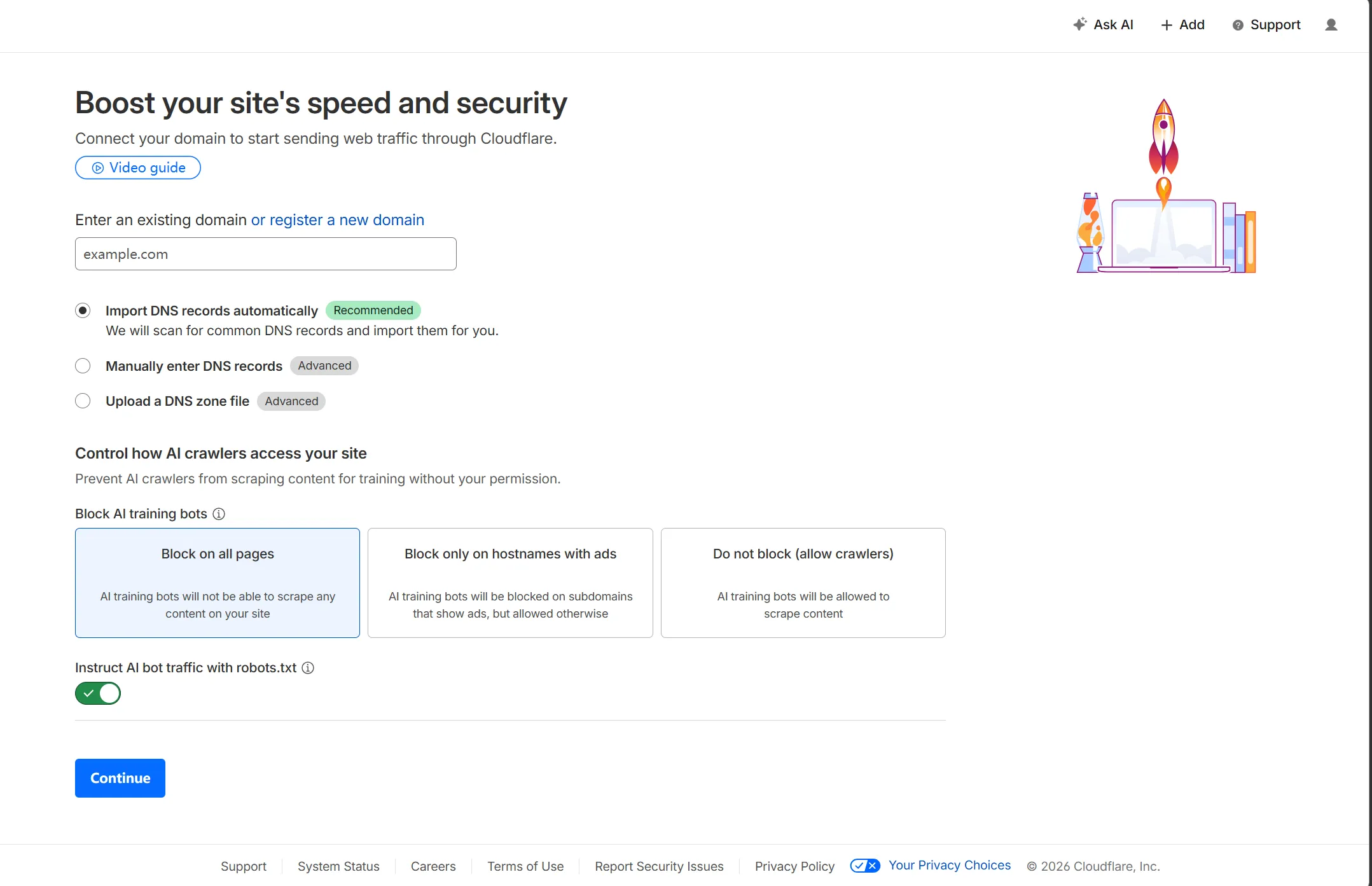
在这个界面,你只需要:
- 输入你的域名: 在那个写着 example.com 的输入框里,填入你刚刚买好的域名:zhangsan.com(此处只是示例,注意不要加 ‘www’. 或者 http://,只填纯域名)。
- 保持默认选项: 下面的 “Quick scan for DNS records”(快速扫描 DNS 记录)保持默认选中即可。关于拦截 AI 爬虫(AI crawlers)的选项随便选哪个都不影响我们做 API 代理,保持默认就好。
- 点击继续: 点击页面最下方蓝色的 Continue 按钮。
随后的页面会让你选套餐,选择 “Free” (免费) 套餐,点击继续。
选完套餐后,我们会看到这样的界面:
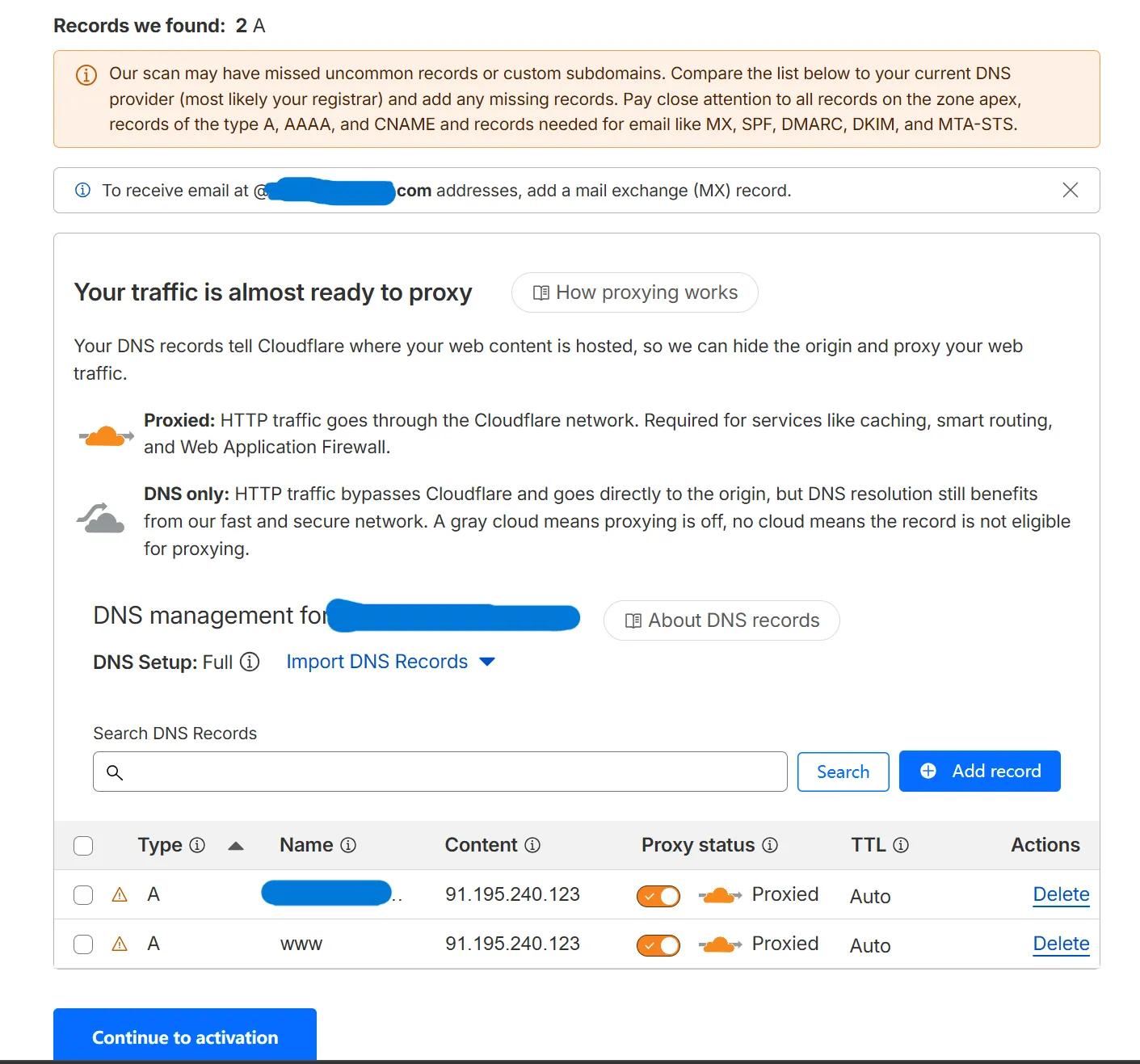
这是 DNS 记录扫描页面
这张图里显示的这两条记录(指向 91.195.240.123 的 A 记录),只是 NameSilo 给新域名默认分配的“停放”页面,对我们做 API 代理没有任何影响。
完全不用管这些记录,直接点击左下角蓝色的 “Continue to activation”(继续以激活) 按钮。
接着就是这个界面:
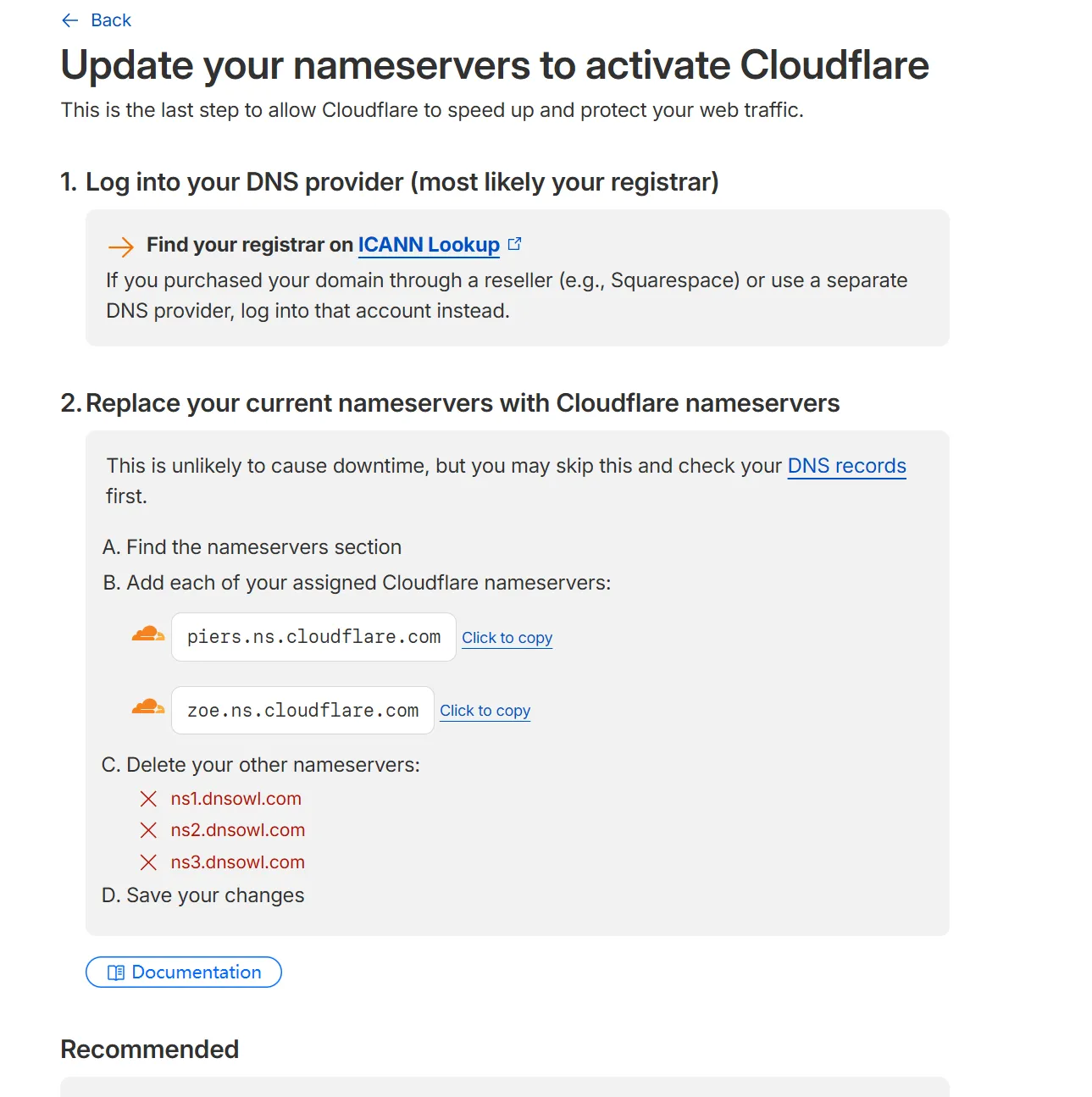
 第一张图是在 Cloudflare 讲你需要怎么做,当然这段英文操作我会在下面给你解释成中文听:
更新您的域名服务器以激活 Cloudflare
这是允许 Cloudflare 加速和保护您的网络流量的最后一步。
-
登录您的 DNS 提供商(很可能是您的域名注册商)
在 ICANN Lookup 上查找您的注册商如果您是通过经销商(例如 Squarespace)购买的域名,或者使用的是单独的 DNS 提供商,请登录该对应帐户。
-
将您当前的域名服务器替换为 Cloudflare 域名服务器
这不太可能导致网站停机,但您可以先跳过此步骤并检查您的 DNS 记录。
-
A. 找到域名服务器(nameservers)设置部分
-
B. 添加分配给您的每一个 Cloudflare 域名服务器:
-
piers.ns.cloudflare.com (点击复制)
-
zoe.ns.cloudflare.com (点击复制)
-
-
C. 删除您的其他域名服务器:
-
❌ ns1.dnsowl.com
-
❌ ns2.dnsowl.com
-
❌ ns3.dnsowl.com
-
-
D. 保存您的更改
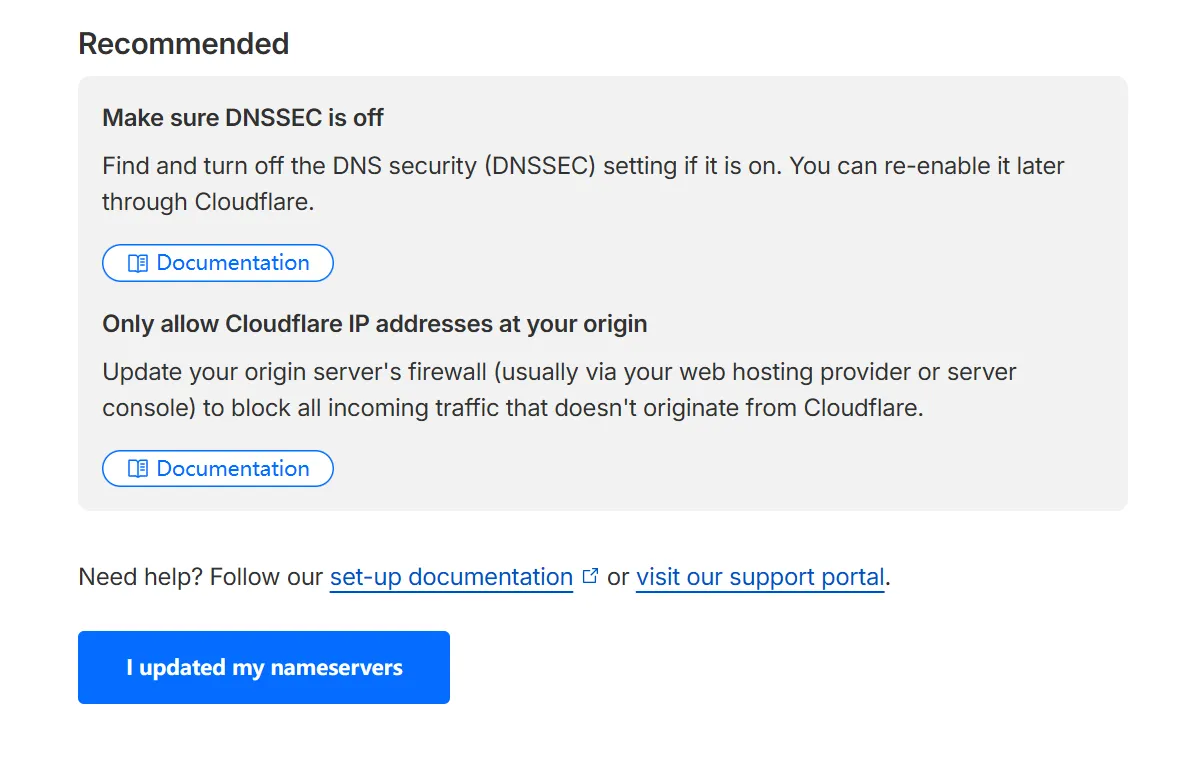
第二张图是 Cloudflare 给你的建议:
- 关闭 DNSSEC (Make sure DNSSEC is off): 如果你之前的注册商开启了 DNSSEC(一种防止 DNS 劫持的安全扩展),在迁移域名服务器时必须先将其关闭,否则会导致你的域名无法访问。等成功接入 Cloudflare 后,你可以再在 Cloudflare 后台重新开启它。
- 限制源站 IP (Only allow Cloudflare IP addresses…): 为了防止黑客绕过 Cloudflare 的防护直接攻击你的服务器真实 IP,强烈建议在你的服务器防火墙中设置:只允许 Cloudflare 的 IP 节点访问你的服务器。
改完之后点击蓝色的 I updated my nameservers
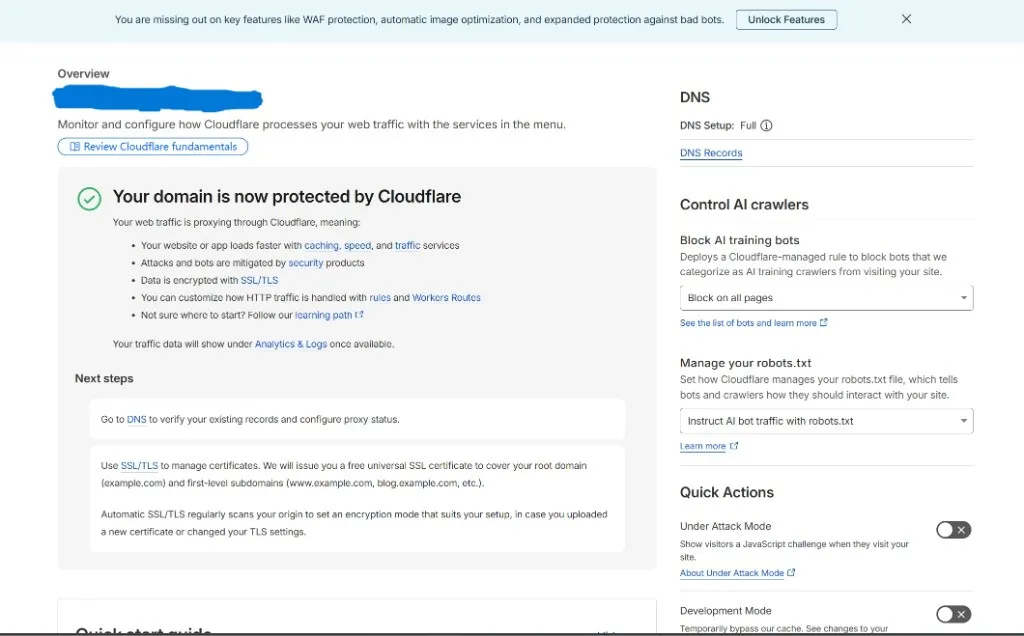
由于互联网在全球范围内同步这个“控制权转移”的信息需要一点时间(这叫做 DNS 解析生效),我们现在需要稍微耐心等待一下。通常这个过程只需要几分钟,最慢大概半小时。等出现这个界面后这一部分就大功告成了:
二 创造反向代理并绑定域名
第一步:创建 Worker 在 Cloudflare 的左侧菜单栏里,往下找,点击 Compute,然后就会展开出现 Workers & Pages ,直接点击这玩意
点击页面右侧的蓝色的 Create application(创建应用程序)按钮。
在弹出的页面点击中间的那个带绿色小地球图标的选项:“Start with Hello World!”。
这是创建一个纯净版基础 Worker 最简单快捷的方式。
点击之后,请跟着以下步骤一气呵成:
-
起个名字并部署: 下一个页面会让你给这个 Worker 命名(Name)。你可以把系统随机生成的名字改成一个好记的,例如 gemini-proxy,然后直接点击右下角蓝色的 “Deploy”(部署)。
-
进入编辑模式: 部署成功后,页面上会出现一个庆祝画面。找到并点击 “Edit code”(编辑代码) 按钮。
-
替换代理代码: 进入代码编辑器后,左边会有几行默认的 “Hello World” 代码。把它们全部删掉,一字不留,然后把我们的代理代码粘贴进去:
export default { async fetch(request, env) { const url = new URL(request.url); url.host = 'generativelanguage.googleapis.com'; const newRequest = new Request(url.toString(), new Request(request)); return fetch(newRequest); }};如果你使用的其他平台,请咨询下 AI 这里的 url.host = 后面该填什么,因为我现在只懂 Gemini 。
编辑完之后点击蓝色的 “Deploy”。
- 进入设置并绑定域名:
- 找到 Setting 并点进去,然后在找到 Domains & Routes 这一栏,点击右侧的蓝色 ”+ Add” 按钮。

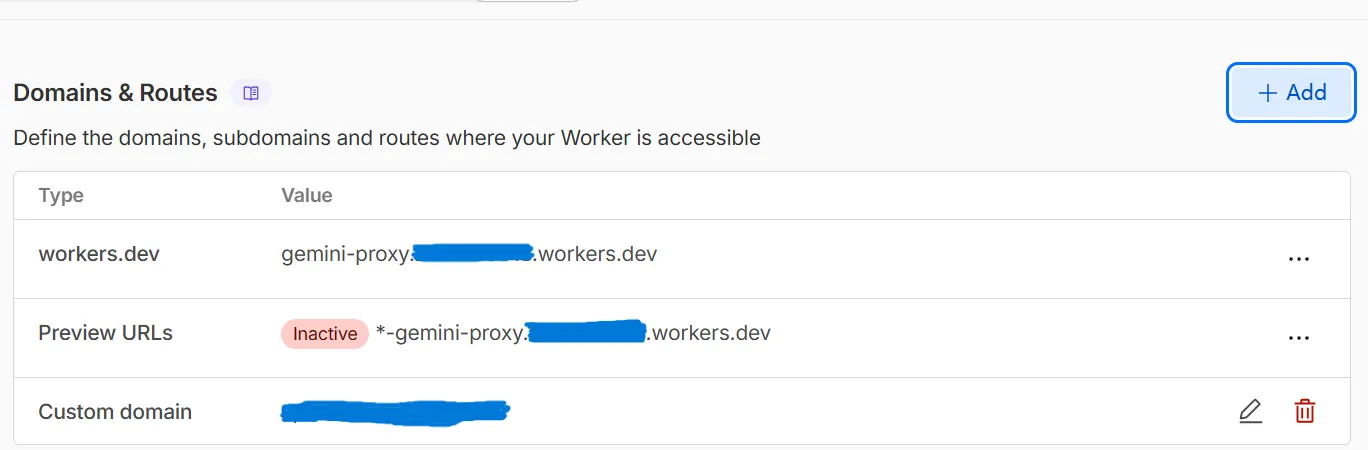
- 在弹出的选项中,选择 “Custom Domain”(自定义域)。
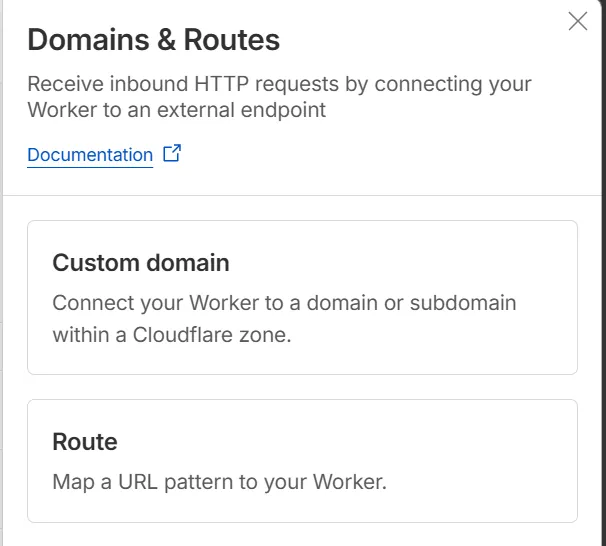
- 在输入框里,输入你自己购买的域名下的一个子域名
- 点击确认
添加完之后,Cloudflare 会在后台自动帮你搞定 DNS 解析,并免费签发 HTTPS 安全证书。
三 连接测试
测试前,请确保你已经申请了 API Key
另外,下面的代码会以 Gemini 为例子
使用你的电脑终端(Windows 的 cmd/PowerShell,或者 Mac 的 Terminal),直接复制这段代码,把作为示例的 example.zhangsan.com 删掉,同样换成输入你自己购买的域名下的一个子域名, YOUR_API_KEY 换掉也换成你自己的,然后回车运行:
curl -H "Content-Type: application/json" -d "{\"contents\":[{\"parts\":[{\"text\": \"你好,请用一句话证明我们连通了!\"}]}]}" "https://example.zhangsan.com/v1beta/models/gemini-2.5-flash:generateContent?key=YOUR_API_KEY"如果通了: 屏幕上会立刻返回一段包含中文字符串的 JSON 数据,比如 {“text”: “你好!我已经成功接收到你的消息…”}。
结尾
如果不出意外,你已经可以直连你AI的API了。